步骤1:确认设备支持
- 打开手机应用:选择一个支持视频通话的VPN应用,如VLC、Dolby Preset 或者 直播助手。
- 输入手机号码:输入手机上的确认国家安全号码。
- 确认安全:手机会提示确认安全,确保你的号码已被安全检查。
步骤2:设置视频通话
- 进入视频通话界面:在应用中选择“视频通话”选项。
- 选择服务器:选择要连接的服务器,通常为你的手机或电脑。
- 输入密码:输入视频通话密码(通常加密的,可能需要记住或设置密码)。
- 输入手机号码:确认输入你使用的手机号码。
- 开始视频通话:点击“开始视频通话”或进入视频通话界面,开始连接。
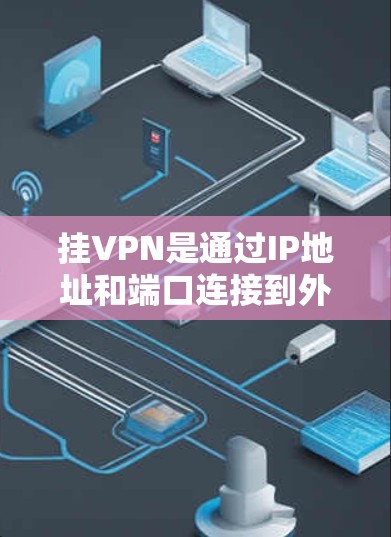
步骤3:设置设备IP和端口
- 进入设备设置:在手机上找到设备管理器,进入设备设置。
- 设置IP地址:查看设备的IP地址。
- 设置端口:选择设备的端口(通常为88)。
- 确认设备端口:确认设备端口是否正确,确保与挂VPN服务的端口一致。
步骤4:设置视频通话设置
- 调整速度和延迟:根据视频质量调整速度和延迟。
- 设置位置服务:选择是否显示位置,如手机屏幕或桌面。
- 自定义设置:根据需求调整其他设置,如连接方式、同步设置等。
步骤5:开始视频通话
- 进入视频通话界面:打开应用,进入视频通话界面。
- 输入密码:输入视频通话密码。
- 确认设备设置:确认设备IP和端口是否正确。
- 播放视频:开始视频通话,查看视频并调整播放设置。
步骤6:记录使用情况
- 查看通话记录:在应用中查看通话记录,记录IP地址、端口、密码等信息。
- 保存设备设置:保存设备的IP地址和端口信息,以便以后使用。
步骤7:选择合适的挂VPN服务
- 了解服务类型:选择适合的挂VPN服务,如共享端口、共享IP、共享IP+端口。
- 测试服务:根据服务要求,测试连接稳定性。
- 选择服务:根据服务特点选择合适的挂VPN服务,确保连接稳定和速度快。
步骤8:检查和维护
- 检查连接:每天检查连接状态,确保设备和视频通话正常。
- 维护设备:定期更新手机、设备的软件和设置,以保持挂VPN服务的稳定性。
注意事项
- 安全问题:确保自己的手机和号码安全,避免泄露密码。
- 设备兼容性:确保手机和设备的硬件和软件兼容,避免使用不兼容的挂VPN服务。
- 数据隐私:确保挂VPN服务提供的数据不泄露,遵守隐私保护法规。
通过以上步骤,你可以成功使用手机挂VPN观看视频,享受更优质的网络体验,如果在操作过程中遇到问题,可以参考官方文档或联系专业的技术支持团队。